Cara Login Simulasi TKA SMA 2026, Ini Link Resmi dan Langkahnya
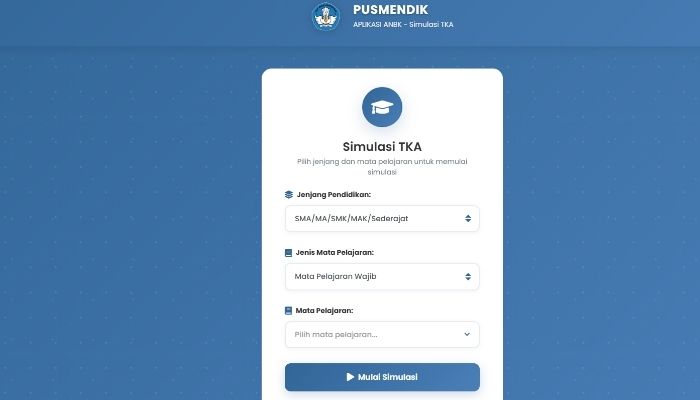
AKURAT.CO Cara login simulasi TKA SMA 2026 menjadi informasi yang banyak dicari siswa seiring dimulainya tahap simulasi Tes Kemampuan Akademik pada Senin (21/9/2026). Simulasi untuk jenjang SMA/MA/SMK dan sederajat dijadwalkan berlangsung hingga 27 September 2026 sebagai bagian dari persiapan sebelum pelaksanaan TKA utama.
Melalui simulasi, siswa dapat mengenali tampilan aplikasi, bentuk soal, serta berbagai fitur yang digunakan selama pengerjaan. Tahap ini juga membantu peserta membiasakan diri dengan mekanisme tes berbasis komputer sebelum mengikuti pelaksanaan utama.
Baca Juga: Simulasi TKA SMA dan SMK 2026 Dimulai Hari Ini, Kapan Ujian Utamanya?
Lantas, bagaimana cara login dan mengikuti simulasi TKA SMA 2026? Siswa dapat mengakses laman simulasi resmi Pusmendik atau melalui Rumah Pendidikan, kemudian memilih jenjang dan mata pelajaran sebelum masuk ke sistem ujian.
Link Resmi Simulasi TKA SMA 2026
Simulasi TKA dapat diakses melalui laman resmi Pusat Asesmen Pendidikan (Pusmendik) Kemendikdasmen.
Link Resmi Simulasi TKA Pusmendik
Selain itu, Kemendikdasmen menyediakan akses simulasi melalui Rumah Pendidikan. Berdasarkan panduan resmi, siswa dapat masuk ke menu Ruang Murid, kemudian memilih Latihan Soal untuk menemukan akses menuju simulasi TKA.
Cara Login Simulasi TKA SMA 2026
Berikut langkah yang dapat dilakukan untuk mengikuti simulasi TKA:
1. Buka Rumah Pendidikan
Pertama, akses laman Rumah Pendidikan.
Setelah halaman terbuka, pilih menu Ruang Murid.
2. Pilih Latihan Soal
Pada menu Ruang Murid, pilih Latihan Soal.
Selanjutnya, pada halaman Beranda Latihan Soal, cari kotak informasi Simulasi TKA.
Klik tombol Coba Simulasi untuk melanjutkan.
3. Pilih Jenjang dan Mata Pelajaran
Setelah menekan tombol Coba Simulasi, siswa akan diarahkan ke laman simulasi TKA dari Pusmendik.
Berikutnya, pilih jenjang pendidikan dan mata pelajaran yang ingin dicoba.
Jika pilihan sudah sesuai, klik Mulai Simulasi.
4. Login ke Sistem Simulasi
Setelah memilih mata pelajaran, akan muncul kotak dialog untuk login.
Dalam panduan resmi, nama pengguna dan kata sandi sudah otomatis diisi oleh sistem. Siswa kemudian dapat menekan tombol Login untuk melanjutkan.
5. Lengkapi Data Peserta
Setelah berhasil login, siswa perlu melengkapi data sebelum masuk ke soal.
Data yang perlu diisi meliputi:
Nama Peserta: masukkan nama lengkap.
Tanggal Lahir: isi hari atau tanggal, bulan, dan tahun kelahiran.
Token: masukkan nomor token yang tersedia di sisi kiri atas halaman.
Setelah semua data diisi, klik Submit.